


Le tutoriel Wspinaj.eu est une application conçue pour aider les utilisateurs du site à assimiler plus facilement le contenu présenté. Sa disponibilité via le web, une application Windows et une application Adobe AIR permet d'exécuter le tutoriel sur la plupart des systèmes d'exploitation courants (Windows, Mac, Linux).
Les pièces jointes hors ligne intégrées à l'application garantissent l'accès à l'ensemble des contenus, même sur des ordinateurs sans connexion internet.
L'application permet d'utiliser une voix off, de créer du texte ou des diaporamas, et même de concevoir des animations interactives dynamiques, des quiz et des mini-jeux.
Technologies
L'application repose sur la technologie Adobe Flash. Elle est diffusée sous forme d'animation sur le site web, d'application Windows et d'application Adobe AIR.
Le contenu affiché est enregistré de manière permanente dans l'application au format XML, et les pièces jointes sont distribuées avec l'application sous forme de fichiers séparés, ce qui permet à l'application de fonctionner même sans accès à internet.
Pour les besoins de l'application, nous avons développé un moteur de mise en forme qui a étendu les possibilités de Flash en matière de présentation de texte. Par défaut, Flash ne peut afficher qu'une liste à puces, sans possibilité de modifier le style ou le caractère utilisé pour les puces. Notre moteur permet d'utiliser n'importe quel caractère, voire un objet Flash, comme puce, et génère également automatiquement des listes numérotées. Le seul problème rencontré concernait l'insertion d'images dans le texte : Adobe AIR ignore tout simplement les images intégrées pour des raisons de « sécurité ». Comme il n'était pas possible de contourner ce problème sans un système de mise en page bien plus complexe, tout en conservant la compatibilité avec les plateformes Flash et AIR, les images sont insérées à côté du texte, dans la marge. Le contenu d'une page pouvant être composé de plusieurs blocs de texte, il est possible de diviser manuellement le texte afin qu'il contourne approximativement l'image placée dans la marge. Le système détermine automatiquement la taille des marges en fonction de la liste d'images d'un élément textuel donné et y positionne les images selon leur ordre d'apparition dans le texte.
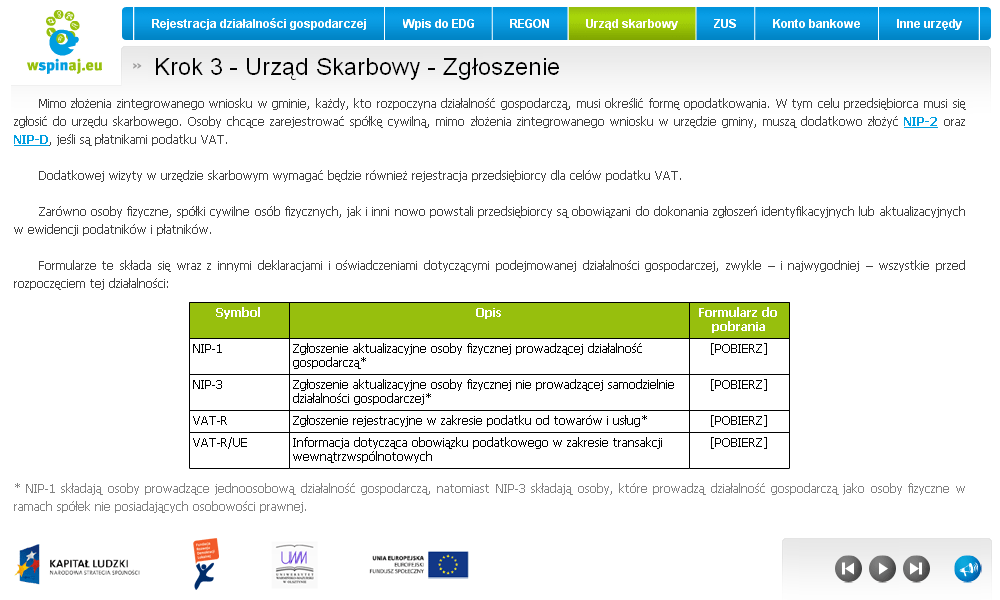
Platforma flash nie obsługuje także tabel. W celu ich prezentacji napisaliśmy prosty algorytm umieszczający formatowane pola tekstowe w odpowiedniej siatce (przykład powyżej). Obsługuje także łączenie komórek i kolor tła. Pozostawienie domyślnego tła komórek powoduje automatyczne tworzenie „zebry", czyli naprzemiennie jasnych i ciemniejszych wierszy. Pozostałe funkcje formatowania tekstu można osiągnąć podobnie jak w standardowym tekście html wykorzystywanym przez flash. Wysokości i szerokości poszczególnych kolumn wyliczane są w sposób automatyczny, ale zrezygnowaliśmy z obliczania względnej szerokości kolumn bez podanego rozmiaru na podstawie długości tekstu wewnątrz komórki (tak jak dzieje się to w standardowym html) na rzecz równego rozłożenia szerokości. Daje to lepszą kontrolę nad szerokością i poprawia wygląd bez potrzeby dodatkowego określania wielkości każdej komórki.
Aplikacja pozwala na użycie plików dźwiękowych, na przykład z tekstem czytanym przez lektora. Ścieżkę dźwiękową dzieli się na kawałki wielkości akapitów; po przypisaniu atrybutu „sound" do wybranych części tekstu jest on automatycznie podświetlany w czasie czytania. Dzięki temu nie trzeba stosować aplikacji do synchronizacji animacji z muzyką — wystarczy dowolny edytor dźwięku w celu podziału oraz opis, który plik zawiera jaki tekst. Dźwięki ściągane są na bieżąco podczas czytania tekstu, więc otwieranie samej aplikacji w trybie online odbywa się szybciej. Użytkownicy, którzy nie będą słuchać ścieżki dźwiękowej, nie będą też niepotrzebnie obciążać łączy internetowych. Poniżej przykład tekstu podświetlonego w czasie czytania:
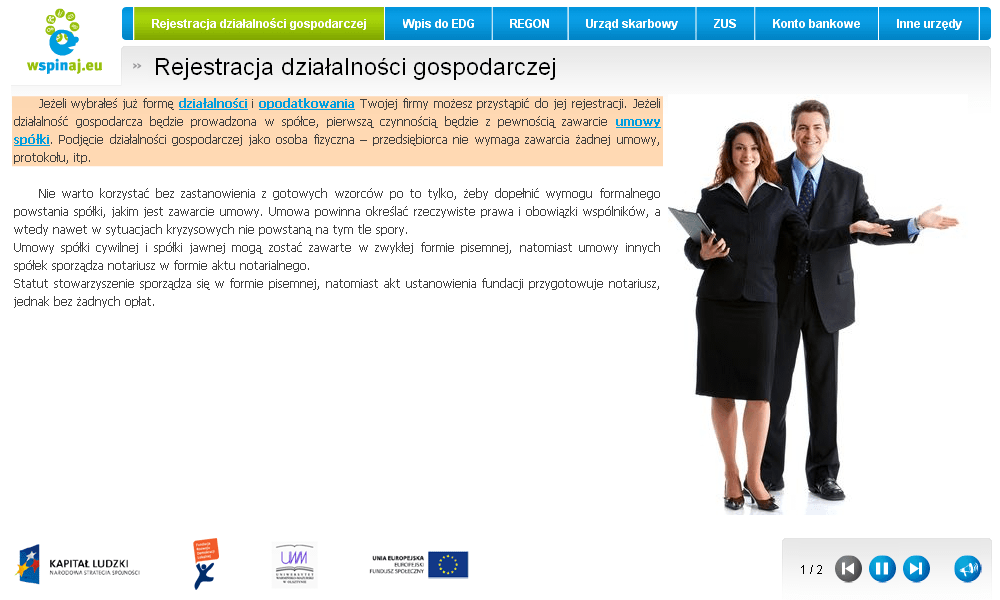
Działanie aplikacji
Po uruchomieniu aplikacja natychmiast wyświetla pierwszą stronę treści. Jeśli jest to slajd, zaczyna się pokaz slajdów. Jeśli dla strony przypisana jest ścieżka dźwiękowa z lektorem, rozpoczyna się odtwarzanie.
W każdej chwili użytkownik może przejść do następnej/poprzedniej strony lub slajdu a także zatrzymać lub wznowić pokaz za pomocą paska nawigacji na dole ekranu pokazującego bieżącą stronę oraz przyciski nawigacji. Jeśli treść tekstowa nie mieści się na jednej stronie, pojawia się pasek przewijania. Ponad treścią stale widoczny jest tytuł strony.
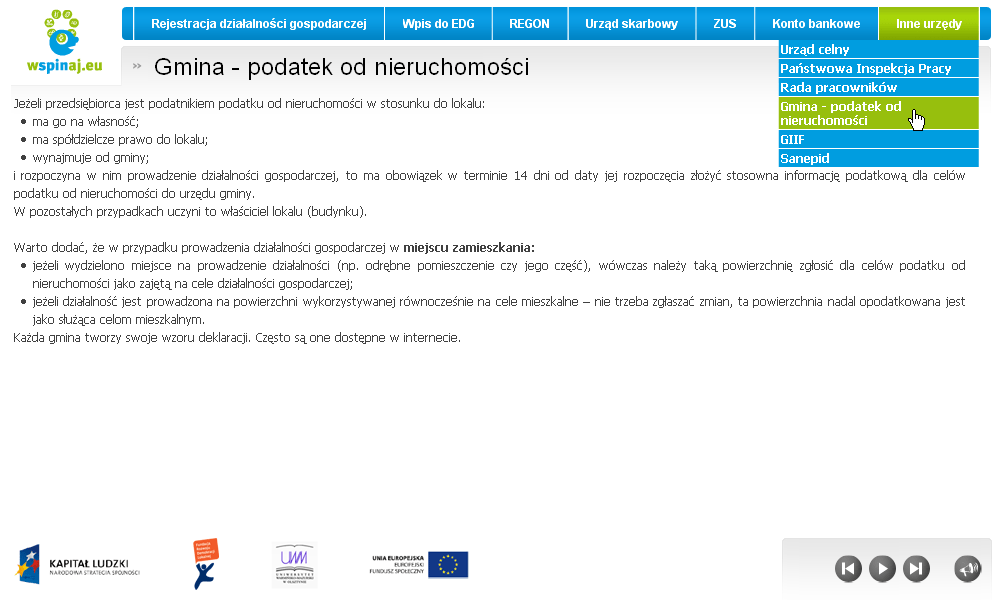
W górnej części aplikacji widoczne jest menu z listą poszczególnych działów materiału.
Nous parlons français.
Remplissez les champs obligatoires.
Message envoyé.